Merawat dan memperbaiki komputer
Tips Tips Untuk Merawat Computer :
1) Bersihkan motherboard & periferal lain(hardware) dari debu
secara berkala. Untuk membersihkannya dapat kiga gunakan kuas halus ukuran
kecil dan sedang. Setidaknya dua bulan sekali hal ini harus dilakukan. Buka
casingnya terlebih dahulu kemudian bersihkan motherboard dan periferal lain
(RAM, Video Card, Modem, Sound Card, CDR/CDRW/DVRW, TV Tuner) dengan sikat
halus. Pada saat komputer tidak digunakan tutuplah komputer (monitor, CPU,
keyboard/mouse) dengan cover sehingga debu tidak mudah masuk ke dalam komputer.
2) Uninstall atau buang program yang tidak berguna.
Ruang harddisk yang terlalu
banyak tersita akan memperlambat proses read/write harddisk sehingga beban
kerjanya akan lebih berat sehingga harddisk akan cepat rusak. Biasanya akan
muncul warning juga space hardisk kita sudah penuh. System operasi windows
sudah mendukung akan hal yang seperti ini
3) Bersihkan Recycle Bin secara rutin.
Sebenarnya file/folder yang kita hapus
tidak langsung hilang dari harddisk karena akan ditampung dahulu di Recycle
Bin, namun ada beberapa jenis setingan yang bisa kita gunakan antara lain
memberikan peringatan saat menghapus, hapus lalu simpan di tempat sementara
atau hapus permanen. Untuk setingan yang hapus lalu disimpan ditempat
penampungan ini dengan maksud agar suatu saat apabila Anda masih membutuhkannya
dapat mengembalikan lagi. Recycle Bin yang sudah banyak juga akan menyita ruang
harddisk yang dapat menyebabkan pembacaan harddisk jadi lelet. Caranya :
>> jalankan Windows Explorer
>> klik Recycle Bin
>> klik File
>> klik Empty Recyle Bin.
Atau Anda dapat menjalankan fungsi Disk Cleanup Caranya :
>> Klik Start
>> Program
>> Accessories
>> System Tool
>> Disk Cleanup
>> kemudian pilih drive yg mau dibersihkan
>> setelah itu centangilah opsi Recycle Bin kalau perlu centangi juga yg
lain (seperti temporary file, temporary internet file), setelah klik OK.
4) Install program antivirus dan update secara berkala.
Untuk dapat mengenali
virus/trojan2 baru sebaiknya update program antivirus secara berkala. Virus
yang terlanjur menyebar di komputer dapat membuat Anda menginstall ulang
komputer. Hal ini selain membutuhkan biaya juga akan menyebabkan harddisk Anda
akan lebih cepat rusak dibanding apabila tidak sering diinstall ulang. Ada
baiknya kita menonaktifakan sistem restore yaitu dengan cara klik kanan My
Computer >> pilih System Restore >> lalu beri tanda centang pada
cek box dengan keretangan Turn off System Restore on all drive
5) Tutup / close program yg tidak berguna
Setiap program yg diload atau
dijalankan membutuhkan memory (RAM) sehingga semakin banyak program yg
dijalankan semakin banyak memory yg tersita. Hal ini selain dapat menyebabkan
komputer berjalan lambat (lelet) juga beban kerja menjadi lebih berat yg
akhirnya dapat memperpendek umur komponen/komputer
6) Pakailah UPS atau stavolt.Pakailah UPS
untuk mengantisipasi listrik mati
secara tiba-tiba yg dapat mengakibatkan kerusakan pada harddisk. Kalau terpaksa
tidak ada UPS, pakailah Stavolt untuk mengantisipasi naik turunnya tegangan
listrik.
7) Aktifkan screensaver Selain bersifat estetis, screensaver mempunyai fungsi
lain yg penting. Monitor CRT juga televisi menggunakan fosfor untuk menampilkan
gambar. Kalau monitor menampilkan gambar yg sama untuk beberapa saat maka ada
fosfor yang menyala terus menerus. Hal ini dapat mengakibatkan monitor
bermasalah yaitu gambar menjadi redup/kurang jelas. Lain halnya jika monitor
Anda adalah LCD, LED yg sudah dilengkapi dengan energy saving, maka screensaver
tidak terlalu dibutuhkan lagi.Cara+ mengaktifkan screensaver dapat dilakukan
dengan banyak cara, salah satunya
>> klik Start
>> Control Panel
>> Display
>> klik tab screensaver,
>> kemudian pilih sesuai selera Anda.
8) Defrag harddisk secara berkala.
Fungsi defrag adalah untuk menata dan
mengurutkan file-file harddisk berdasarkan jenis file/data sedemikian rupa
sehingga akan mempermudah proses read/write sehingga beban kerja akan lebih
ringan yg akhirnya dapat memperpanjang umur harddisk. Caranya klik menu Start
> Program > Accesories > System Tool > Disk DefragmenterSaat
menjalankan fungsi ini tidak boleh ada program lain yg berjalan termasuk
screensaver karena akan mengacaukan fungsi defrag ini. Untuk cara ini
dianjurkan tidak terlalu sering,mengapa….? Defrag adalah proses pengaturan file
pada hardisk. Untuk mengaturnya agar berada pada posisi track yang berdekatan
maka dilakukan gesekan untuk memindahkan. Defrag yang terlalu sering akan
menyebabkan kondisi piringan hardisk cepat rusak karena seringanya proses
pengikisan.
9) Ventilasi yang cukup Tempatkan monitor maupun CPU
Sedemikian rupa sehingga
ventilasi udara dari dan ke monitor / CPU cukup lancar. Ventilasi yg kurang
baik akan menyebabkan panas berlebihan sehingga komponen/rangkaian elektronik
di dalamnya akan menjadi cepat panas sehingga dapat memperpendek umur komponen
tsb. Oleh karena itu usahakan jarak antara monitor/CPU dengan dinding/tembok
minimal 30 cm. Kalau perlu pasang kipas angin di dalam ruangan. Akan lebih baik
lagi jika menggunakan AC, hmm tambah dingin
10) Jangan meletakkan Speacker Active terlalu dekat dengan monitorKarena medan
magnet yang ada pada speacker tersebut akan mempengaruhi monitor yaitu warna
monitor menjadi tidak rata atau belang-belang.
11) Pasang kabel ground.
Apabila casing nyetrum, ambil kabel dengan panjang
seperlunya, ujung satu dihubungkan dengan badan CPU (pada casing) sedangkan
ujung yg lain ditanam dalam tanah. Hal ini akan dapat menetralkan arus listrik
yg “nyasar” sehingga dapat membuat komponen elektronik lebih awet.(diambil dari
berbagai sumber)
MASALAH
 Gejala :
Setelah dihidupkan, tidak ada tampilan di monitor, lampu indikator (led) di
panel depan menyala, lampu indikator (led) monitor berkedip-kedip, kipas power
supply dan kipas procesor berputar, tidak ada suara beep di speaker.
Solusi :
Langkah pertama lepas semua kabel power yang terhubung ke listrik, kabel data
ke monitor, kabel keyboad/mouse, dan semua kabel yang terhubung ke CPU,
kemudian lepas semua sekrup penutup cashing. Dalam keadaan casing terbuka
silahkan anda lepaskan juga komponen-komponen lainnya, yaitu kabel tegangan
dari power supply yang terhubung ke Motherboard, harddisk, floppy, hati-hati
dalam pengerjaannya jangan terburu-buru. Begitu juga dengan Card yang menempel
pada Mboard (VGA, Sound atau Card lainnya). Sekarang yang menempel pada cashing
hanya MotherBoard saja. Silahkan anda periksa Motherboadnya dengan teliti,
lihat Chip (IC), Elko, Transistor dan yang lainnya apakah ada yang terbakar.
Jika tidak ada tanda-tanda komponen yang terbakar kemungkinan Motherboard masih
bagus, tapi ada kalanya Mboard tidak jalan karena kerusakan pada program yang
terdapat di BIOS
MASALAH PADA
POWER SUPPLY
Gejala :
Komputer dan lampu pada
Maindboard tidak nyala alias mati total.
Solusi :
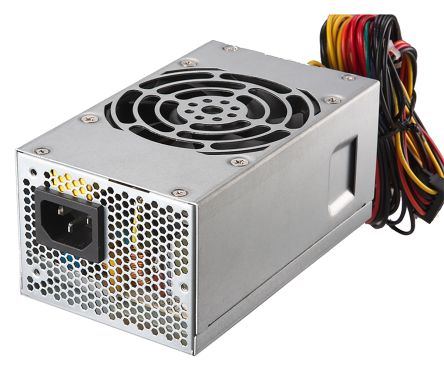
Coba cabut kabel psu dari mainboard trus coba
jumper gunakan kawat/paper clip coba koneksikan kabel hijau dan hitam psu dalam
keadan on, kalau nyala berarti PSUnya baik baik saja.
MASALAH PADA
RAM
Gejala :
RAM tidak terdeteksi
Komputer yang tidak mendeteksi RAM yang terpasang memiliki ciri-ciri antara
lain sebagai berikut :
- Pada saat komputer dihidupkan,
- terdapat bunyi yang tidak biasa dan terus-menerus,
- komputer tidak dapat melakukan proses booting, dan
- layar tidak menunjukkan proses awal.
Solusi :
1. Buka penutup CPU.
2. Lepaskan RAM dari soketnya.
3. Bersihkan bagian bawah RAM (bagian berwarna kuning/emas) dengan menggunakan
kain/tisu.
4. Kemudian gosok bagian bawah RAM tersebut dengan karet penghapus untuk
membersihkan kotoran yang menempel pada RAM yang tidak bisa dibersihkan dengan
kain.
5. Setelah RAM bersih, bersihkan juga soket RAM yang ada dengan kain dan kuas.
6. Pasang kembali RAM pada soketnya. Pastikan terpasang dengan benar dan kuat.
7. Hidupkan komputer dan lihat perubahannya.
8. Jika kesalahan masih terjadi, ganti soket RAM semula ke soket yang lain.
MASALAH PADA HARD DISK
Gejala :
Pada saat CPU dinyalakan kemudian melakukan proses Post setelah itu proses
tidak berlanjut dan diam beberapa saat tidak langsung masuk ke operating
system, dan kemudian di layar monitor ada pesan "harddisk error, harddisk
Failur, setelah itu muncul pesan "press F1 to continou" setelah kita
menekan tombol F1 tidak masuk Operating system dan muncul pesan "Operating
system not found".
Solusi :
Periksa kabel tegangan
MENGATASI MASALAH PADA CD/DVD/ROM/RW
 Gejala :
Jenis kerusakan yang biasa ditemui :
1. Tidak terdeteksi di windows
2. Tidak bisa keluar masuk CD
3. Tidak bisa membaca/menulis/hanya bisa membaca saja. (CD)
4. Tidak bisa membaca/menulis/write protect (Floppy disk)
Solusi :
1) Periksa kabel data dan kabel tegangan yang masuk ke CD-floppy, perikas di
setup bios apakah sudah dideteksi? sebaiknya diset auto. Periksa apakah led
menyala, jika tidak kerusakan di Controllernya.
2) Kerusakan ada pada mekanik motor atau karet motor.
3) Kerusakan Biasanya pada optik, tetapi ada kemungkinan masih bisa diperbaiki
dengan cara men-set ualng optik tersebut.
4) Head Kotor, bisa dibersihkan menggunakan Cutenbud
MASALAH BIOS
 Gejala :
Hati-hati dalam Update Bios, ketika meng-Update anda keliru memilih versi Bios,
PC jadi tidak jalan bahkan anda tidak dapat masuk ke BIOS.
Solusi :
Biasanya Update tidak dapat dibatalkan, hanya jenis Motherboard tertentu yang
memiliki backup BIOS pada Chip-nya, Disitu tersimpan jenis asli BIOS yang tidak
dapat dihapus, untuk dapat merestore-nya anda tinggal memindahkan Posisi Jumper
khusus yang biasanya sudah ada petunjuk di buku manualnya. Kemudian hidupka PC
dan tunggu 10 detik, BIOS yang asli telah di Restore, kembalikan Posisi Jumper
pada posisi semula, dan PC siap dijalankan kembali. Jika Motherboard tidak
memiliki pasilitas tersebut, Chip BIOS harus dikirim ke Produsen, Jenis BIOS
dapat anda lihat di buku manualnya. Berhati-hati dalam pemasangannya jangan
sampai kaki IC BIOS patah atau terbalik Posisinya.
Gejala
CPU mengeluarkan suara Beep beberapa kali di speakernya dan tidak ada tampilan
ke layar monitor, padahal monitor tidak bermasalah.
Solusi :
Bunyi Beep menandakan adanya pesan kesalahan tertentu dari BIOS, Bunyi tersebut
menunjukan jenis kesalahan apa yang terjadi pada PC, Biasanya kesalahan pada
Memory yang tdk terdeteksi, VGA Card, yang tidak terpasang dengan baik,
Processor bahkan kabel data Monitor pun bisa jadi penyebabnya.Silahkan anda
periksa masalah tersebut.
Pesan kesalahan BIOS
Bunyi kesalahan BIOS biasanya tidak semua Motherboard menandakan kesalahan yang
sama tergantung dari jenis BIOS nya.
AMI BIOS
Beep 1x :
RAM/Memory tidak terpasang dengan Baik atau Rusak, Beep 6x : Kesalahan Gate A20
- Menunjukan Keyboard yang rusak atau IC Gate A20-nya sendiri, Beep 8x :
Grapihic Card / VGA Card tidak terpasang dengan baik atau Rusak, Beep 11x :
Checksum Error, periksa Batre Bios, dan ganti dengan yang baru.
AWARD BIOS
Beep 1x Panjang :
RAM/Memory tidak terpasang dengan Baik atau Rusak, Beep 1x Panjang 2x Pendek :
Kerusakan Pada Graphic Card (VGA), Periksa bisa juga Pemasangan pada slotnya
tidak pas (kurang masuk), Beep 1x Panjang 3x Pendek : Keyboard rusak atau tidak
terpasang. Beep Tidak terputus / bunyi terus menerus : RAM atau Graphic Card
tidak terdeteksi.
Batrey CMOS Rusak / Lemah
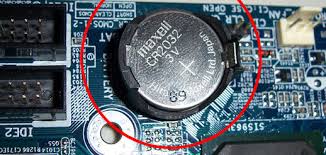 Gejala :
Muncul Pesan CMOS Checksum Vailure / Batrey Low, diakibatkan tegangna yang
men-supply IC CMOS/BIOS tidak normal dikarenakan batrey lemah, sehingga
settingan BIOS kembali ke Default-nya/setingan standar pabrik, dan konfigurasi
Hardware harus di Set ulang.
Solusi :
Segera Ganti Batrey nya
MASALAH SISTEM CPU
Gejala : CPU yang sering Hang???
Solusi :
Ada beberapa faktor terjadi hanging diantaranya : Ada BadSector di Harddisk,
Ada Virus, Ada masalah di Hardware seperti Memory Kotor/Rusak, MBoard
Kotor/Rusak, Cooling Fan perputaran fan nya sudah lemah, Power Supply tidak
stabil.....sebaiknya jangan dipaksakan untuk digunakan karena akan berakibat lebih
fatal, silahkan hub: kami untuk dapat mengatasi masalah tersebut
Gejala :
Komputer sering tampil blue screen apa penyebabnya?
Solusi :
Pesan Blue Screen bisa disebabkan system windows ada yang rusak, Bisa dari
Memory, Bisa dari hardisk, bisa dari komponen lainnya, tergantung pesan blue
screen yang ditampilkan.
Gejala :
Komputer jadi lebih lambat dari sebelumnya, padahal awalnya tidak begitu lambat
Solusi :
Penyebab komputer anda prosesnya lambat ada beberapa faktor yaitu : Space
hardisk terlalu penuh, terlalu banyak program / software yang memakan space
harddisk dan memory, ada virus, harddisk badsector.
FILE HILANG

File hilang, partisi hancur, atau sistem rusak? Tak perlu risau. CHIP
melemparkan ban penyelamat untuk data Anda yang berharga. Tak soal apakah pada
hard disk, DVD, atau memory-card. Semua dapat dikembalikan.
Ketika ada orang jatuh dari kapal ke laut, ban penyelamat perlu secepatnya
dilemparkan. Bila ada data hilang dari PC Anda, secepatnya gunakan CHIP-DVD.
Tak jadi soal apakah itu foto Anda yang tersimpan di SD-card, dokumen di hard
disk, atau data pada DVD yang rusak. Tool dari CHIP dapat merekonstruksi semua
yang tampak hilang (tetapi belum tertimpa).
Untuk setiap kasus CHIP memberikan sebuah workshop. Bila aksi penyelamatan sederhana
gagal, ada tip-tip selanjutnya. Pengguna berpengalaman yang tidak membutuhkan
tampilan program dapat merestorasi partisi yang terhapus melalui baris
perintah. Selain itu, CHIP juga telah mengemas program-program kecil yang
pintar untuk mencegah hilangnya data. Tool-tool ini akan menyimpan file-file
penting untuk menyelamatkan data Anda bahkan, sebagian dilakukan secara
otomatis
MENYELAMATKAN BERDASARKAN TIPE FILE :
Dalam DiskRecovery, di sebelah kiri Anda akan melihat tipe file, sementara di
jendela kanan tercantum nama-nama file yang ditemukan.
Harga edisi personal sekitar 80 Euro dan dapat dioperasikan pada satu PC. Harga
edisi profesionalnya jelas lebih mahal, tetapi dapat digunakan pada banyak PC.
Edisi personal sudah mencukupi jika Anda hanya ingin menyelamatkan file-file di
PC sendiri. Di CHIP-DVD tersedia versi personal dengan fungsi lengkap yang
berlaku selama 30 hari.
Memilih partisi :
Jalankan DiskRecovery melalui ‘Start | O&O Software | O&O
DiskRecovery’. Dalam menu Start, klik ‘Next’. Dalam jendela berikutnya tandai
drive yang berisi file-file yang akan direstorasi. Bila partisinya sudah
terhapus, singkirkan tanda di depan pilihan 'Hide unpartitionable areas'. Klik
‘Next’.
Pada ‘Advanced Settings’, Anda tak perlu mengubah apa pun, kecuali jika Anda
ingin mencari sebuah file yang baru dihapus dengan ukuran lebih dari 512 MB
yang tidak tercantum dalam Master File Table. Bila Anda tidak ingin mencari
file seperti itu, singkirkan tanda di depan ‘Deep Scan’ MFT agar pencarian
menjadi lebih cepat.
Mendefinisikan parameter pencarian :
Klik ‘Next’. Dalam jendela berikutnya, tentukan tipe file yang akan direstore.
Biasanya semua tipe file yang dikenal DiskRecovery secara otomatis akan
diaktifkan. Bila Anda hanya ingin merestore file AVI, klik ‘Deselect All’ dan
beri tanda di depan ‘AVI’.
Anda juga dapat memilih option ‘Filter berdasarkan kelompok file’ kemudian
mengaktifkan pilihan ‘Movie’ dalam menu pull-down. Dengan ini, DiskRecovery
akan mencari file AVI, MPEG, WMV, dan sejenisnya. Konfirmasikan dengan mengklik
‘OK’.
Merestorasi file :
Dengan mengklik tombol ‘Next’, DiskRecovery akan memulai pencarian file. Ini
dapat berlangsung beberapa menit tergantung ukuran partisinya. Diperlukan waktu
sekitar dua menit untuk setiap GB. DiskRecovery akan menampilkan hasilnya
menurut tipe file.
Pilih file-file yang akan Anda restorasi. Selanjutnya, klik ‘Next’. Dalam
jendela berikutnya, tentukan sebuah folder untuk menyimpan file-file yang telah
diselamatkan. Default-nya adalah ‘My Documents | Recover’. Klik ‘Next’ untuk
memulai proses recovery yang sebenarnya.
MENYELAMATKAN FILE :
Setelah proses scan, PC Inspector File Recovery akan menampilkan semua file
yang terhapus. Kini Anda dapat merestorasi dengan mudah.
Semoga bermanfaat ;v
@Dista_wijaya