Rabu, 03 Oktober 2018


Tutorial Cara Install Windows 7 dengan Sempurna


Tutorial Cara Install Windows 7 dengan Sempurna


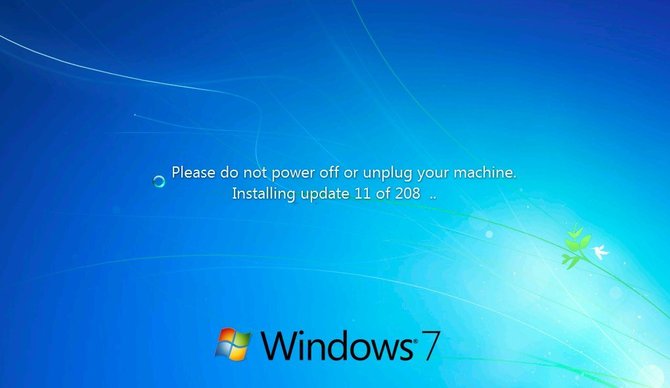
Windows 7 adalah sistem operasi atau OS (Operating System) komputer pribadi yang dikembangkan oleh Microsoft. Sistem ini terutama memiliki pembaruan tambahan yang ditujukan untuk mengatasi kompatibilitas perangkat keras dan perangkat lunak. Windows 7 melanjutkan perbaikan pada Windows Aero dengan penambahan taskbar yang didesain ulang, memungkinkan aplikasi disematkan ke dalamnya.
windows 7

Image: Sistem Operasi Windows 7

Bagaimana Cara Menginstall Windows 7?


Clean Install atau Fresh Install adalah cara install ulang Windows 7 terbaik dengan menghapus sistem operasi yang ada sebelumnya secara keseluruhan tanpa tersisa, kemudian menggantinya dengan sistem operasi yang baru, dengan kata lain langkah ini akan menghapus seluruh sistem pada satu partisi, termasuk virus kalo ada, maka sistem tersebut benar-benar bersih dari virus. Instalasi ini berlaku pada setiap edisi termasuk Windows 7 Ultimate, basic, home, professional, premium, 32-bit, 64-bit.


Persyaratan

Syarat agar komputer dan laptop dapat di instal windows termasuk Windows XP, 7, 8, 8.1, 10, maka diperlukan sistem spesifikasi minimum hardware sehingga dapat digunakan dengan baik dan benar. Perhatikan spesifikasi minimal PC.

32-bit dan 64-bit

Tipe Processor (CPU) 64-bit dapat digunakan untuk install versi windows 32-bit dan 64-bit, sedangkan tipe Processor (CPU) 32-bit hanya dapat digunakan untuk versi windows 32-bit saja, dan tidak bisa di install windows versi 64-bit. Ketahui selengkapnya disini Cara mengetahui tipe processor 32-bit atau 64-bit.

Driver Windows

Driver Windows adalah perangkat lunak yang sangat penting untuk kinerja sebuah komputer, laptop, notebook atau netbook. Driver wajib diinstall, tetapi ini dilakukan setelah instalasi selesai (Ada baiknya jika dipersiapkan terlebih dahulu). Pelajari selengkapnya disini cara download, mencari, dan install driver windows.

Software

Software adalah Aplikasi atau Program untuk komputer dan laptop. Siapkan software paling penting dan sering digunakan, karena setelan windows 7 aslinya hanya menyediakan program yang terbatas.

CD/DVD atau Flashdisk

Flashdisk adalah perangkat yang juga dapat digunakan untuk menginstal windows 7. Perbedaannya adalah pada saat memulai instalasi kita perlu “boot” pertama dari drive “CD/DVD” jika menggunakan kepingan “CD/DVD Windows 7” atau dari USB jika menggunakan Flashdisk. Lihat Disini Tutorial Cara install Windows 7 dengan Flashdisk.

Cara Menginstall Windows 7

Berikut adalah cara menginstal windows 7 32 / 64-bit di komputer dan laptop.
Cara Instal Windows 7
Sebelum memulai Pastikan persyaratan umum di atas agar dapat membantu khususnya bagi pemula sehingga memudahkan proses instalasi dan menghindari perangkat yang tidak bisa di install atau error. Untuk menginstal Windows 7 di komputer atau laptop:

  1. Nyalakan Komputer atau Laptop, kemudian masuk ke Menu BIOS (Tampilan ini bermacam-macam sesuai Merk Laptop atau Komputer, terkadang hanya 1 baris tulisan di paling bawah layar).
    nyalakan pc

    Image: nyalakan pc
    Catatan: Supaya bisa masuk ke MENU BIOS, SAAT menyalakan Laptop atau Komputer seperti gambar diatas, tekan terus-menerus dengan cepat tombol F2, pada beberapa laptop merk lain tekan Esc, F1, F10 atau Del Pada Komputer.

    Pada sebagian merk laptop mungkin juga sambil menekan tombol fn bersamaan dengan F1/F2 dst, agar tombol tersebut berfungsi.
  2. Masuk ke MENU BIOS untuk mengatur booting pertama.
    Masuk Menu BIOS

    Image: Masuk Menu BIOS
    Catatan: Gambar diatas merupakan contoh masuk ke menu BIOS atau Setup Utility, tampilan ini beraneka ragam tergantung merk.
  3. Cari Menu Tab Boot untuk mengatur Booting Pertama. Boot kadang tersembunyi, jadi cari saja.
    Atur Booting

    Image: Atur Booting
    Catatan: Arahkan Boot Pertama Jadi CD-DVD atau Flashdisk sesuai keinginan, Tampilan ini pun beraneka ragam tergantung merk.
    Ubah Boot pertama pada Menu BIOS Ke CD/DVD atau Flashdisk, namun jika dari Flashdisk ubah boot pertama ke Flashdisk, ini diperlukan agar Booting pertama kali membaca media CD/DVD Windows 7 atau Flashdisk.
    Khusus untuk booting pertama dari flashdisk, maka harus masukan terlebih dahulu flashdisk sebelum menyalakan komputer atau laptop.
  4. Simpan Pengaturan. Klik Exit dan kemudian Exit Saving Changes dengan mengklik Yes.
    Simpan Pengaturan
    Image: Simpan Pengaturan
    Catatan: Komputer atau Laptop akan segera Restart dari DVD. Jangan Lupa masukan terlebih dahulu DVD Windows 7 Installer ke Drive DVD, sebelum restart.

    Video: cara mengatur booting laptop atau komputer
  5. PC akan mulai booting dari DVD Windows 7 atau Flashdisk sesuai pilihan.
    Mulai Booting

    Image: Mulai Booting
    Catatan: Klik Apa saja pada keyboard, misalnya klik Enter dan waktunya hanya 5 detik, kalo 5 detik ga di klik, proses tidak akan terjadi, harus restart lagi.
  6. Tunggu proses loading files.
  7. Pilih Bahasa. Pilih English, Klik Next.
    Pilih Bahasa
    Image: Pilih Bahasa
  8. Klik Install Now.
    Mulai Proses
    Image: Mulai Proses
  9. Konfirmasi Persetujuan. Klik I accept the license terms, kemudian Klik Next.
    Konfirmasi
    Image: Konfirmasi
  10. Pilih opsi Custom advanced untuk melanjutkan.
    opsi lanjutan
    Image: opsi lanjutan
    Catatan: Pada Langkah ini, sangat penting, Klik Custom advanced. Langkah ini artinya akan menginstal Windows 7 dari awal, sehingga nanti akan seperti baru, dan menghapus semua sistem yang lama.
  11. Aturlah partisi yang sesuai keinginan.
    pengaturan partisi
    Image: pengaturan partisi
    Catatan: Pada langkah ini Penting Untuk Mengatur Partisi yang akan diinstal Baru.
    Gambar diatas merupakan contoh Laptop yang memiliki 3 Partisi, Pertama System Reserved, Kedua Windows 7 lama alias (C:), dan Ketiga Data alias (D:).
    Jika pada gambar diatas pada kotak tersebut kosong, artinya hard disk tidak terbaca, maka hardisk kemungkinan rusak atau kurang bagus atau kabel ke hard disk tidak bagus atau tidak terdeteksi.
  12. Hapus Partisi Sistem sebelumnya. Delete Partisi Sistem Windows yang lama.
    Hapus Partisi
    Image: Hapus Partisi
    Catatan: Dengan Delete Partisi, maka sistem Lama (C:) akan terhapus, dan My Documents pun akan terhapus seluruhnya, karena My Documents termasuk (C:). Jadi kalo simpan Data-data dikemudian hari sebaiknya di (D:) atau (E:).
    Arahkan kursor untuk menghapus Partisi dengan Klik Delete, kemudian klik OK – OK aja, sampai tampilan pada gambar berikutnya.
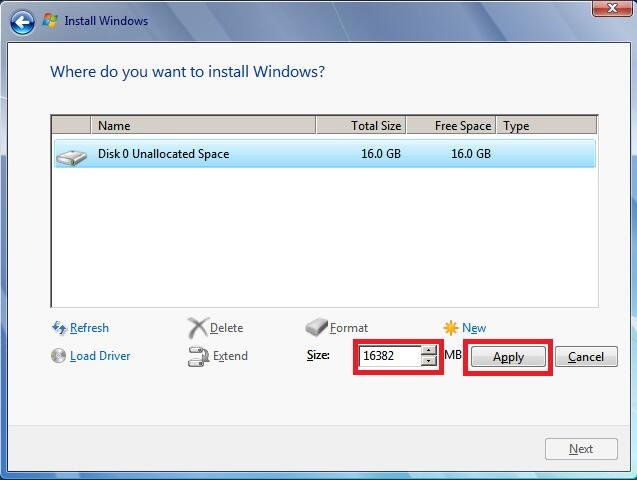
  13. Buatlah partisi baru dengan space hard disk yang cukup.
    Partisi baru
    Image: Partisi baru
    Catatan: Arahkan Kursor pada partisi yang akan diisi Windows 7 yang baru, Klik New.
    Kemudian Klik OK dan OK. Untuk diketahui, disini ada suatu nilai berapa Byte Hard Disk.
  14. Teruskan instalasi pada Partisi Baru.
    new partition
    Image: new partition
    Catatan: Tampilan akan seperti gambar diatas, kemudian arahkan Kursor Pada Partisi yang akan diinstal Windows 7 yang baru Primary, Kemudian Klik Next.
  15. Tunggu proses transfer windows 7.
    Tunggu proses transfer windows 7
    Image: Tunggu proses transfer windows 7
    Catatan: Proses Instalasi Benar-benar dimulai, kalo sudah sampai langkah ini anda bisa benar-benar bersantai, karena selanjutnya akan berjalan Otomatis.
    Jangan klik apapun, biarkan saja sampai restart dengan sendirinya.
    Jika Pada saat Expanding Windows files ada error, berarti memory laptop/komputer rusak, coba diulang lagi dari awal kalo error. Kalo lancar, Windows akan restart otomatis.
  16. Tunggu proses lanjutan. Proses instalasi dilanjutkan otomatis, kemudian akan restart sendiri.
    proses lanjutan
    Image: proses lanjutan
    Catatan: Jika menggunakan DVD tidak melakukan apapun, tapi jika menggunakan Flashdisk setelah gambar tersebut restart Flashdisk HARUS dicabut.
  17. Restart otomatis.
    Restart otomatis
    Image: Restart otomatis
    Catatan: Setelah Restart, pada langkah ini jangan klik apapun, kalo diklik nanti mulai lagi seperti langkah di atas. Jika memakai flashdisk tidak ada gambar diatas, kan dah dicabut.
  18. Penyempurnaan instalasi lanjutan. Biarkan saja.
    Penyempurnaan
    Image: Penyempurnaan
    Catatan: Menyempurnakan Proses Instalasi Windows. Biarkan saja, jangan klik apapun, kalo gerakin mouse atau minum kopi Boleh.
    Jangan klik apapun. Proses Instalasi Windows hampir selesai, dan akan restart otomatis.
  19. Isi Data-data dengan memberi nama.
    Data
    Image: Data
    Catatan: Isi Nama untuk Laptop, Komputer, bebas, Trus Klik Next.
  20. Isi kata sandi jika diinginkan. Isi Password windows 7.
    kata sandi
    Image: kata sandi
    Catatan: Ga usah diisi, kecuali Laptop atau komputernya ingin memakai password, kemudian klik Next.
  21. Isi produk key jika sudah punya. Product key, klik Skip jika belum punya.
    produk key
    Image: produk key
    Catatan: Jika sudah memiliki Kode Windows 7, ketik kodenya dalam kotak tersedia, dan klik “Automatically activate Windows”. Jika belum mempunyai kode, jangan diisi apapun, Disebelah “Next” nanti ada “Skip”, jadi Klik “Skip”.
  22. Klik Use recommended settings.
    rekomendasi
    Image: rekomendasi
  23. Pengaturan waktu aktual, sesuaikan dengan yang dikehendaki, kemudian klik Next.
    waktu
    Image: waktu
  24. Selesai.
    Selesai
    Image: Selesai
VIDEO
Video: Panduan Install Windows 7
Aktivasi
Bagi yang belum memasukan kode windowsnya “Product key” alias belum di aktifkan/activated, maka sempurnanya windows 7 tersebut hanya berlaku 3 atau 30 hari tergantung edisinya, jika belum di aktifkan, tampilan windows akan berubah hitam, dan jika dibiarkan kadang bisa merusak hardware Laptop atau Netbook, sebaiknya segera aktifkan Windows setelah Instalasi selesai.
Untuk mengaktifkan (aktivasi) windows 7 sebenarnya ada pada DVD itu sendiri, jika bingung tanyakan pada penjual atau bertanya kepada yang lebih mengetahui, karena cara aktivasi windows 7 berbeda-beda.
Catatan: Biasanya dan memang wajib, setiap selesai instalasi windows 7 sebaiknya instal juga drivernya seperti “Graphics driver”, “Audio Driver”, “Network Driver” yang berhubungan dengan “driver” sesuai merknya, biasanya ada CD/DVD tersendiri dikasih waktu membeli Laptop atau Komputer, kalo tidak ada harus “download”.
Namun Pada beberapa Merk Laptop, biasanya tidak perlu juga karena sudah terintegrasi dengan Windows 7, dan “Driver” harus di install supaya Laptop atau Komputer berjalan dengan semaksimal mungkin, kemudian lengkapilah dengan software pendukungnya. Setelah instalasi baru atau install ulang windows 7 pada komputer dan laptop, sangat direkomendasikan dan WAJIB menginstall “driver windows”.

" Terima Kasih Telah Mampir ke BLOGGER Kita "

Selasa, 02 Oktober 2018

Cara install ulang Windows 7 tanpa CD Driver dan tanpa menghilangkan data

 Gambar terkait

Cara install ulang Windows 7 tanpa CD Driver dan tanpa menghilangkan data

 
windows 7 adalah salah satu sistem operasi besutan Microsoft yang terpopuler. Pasalnya Windows 7 adalah versi terakhir sistem operasi Windows yang menggunakan menu 'Start' konvensional yang biasa kita temukan di pojok kiri bawah desktop. Windows 8 dan Windows 10 yang kini banyak dipakai, tak lagi memiliki menu Start.
BERITA TERKAIT
  • Cara install ulang Windows 7 tanpa CD Driver dan tanpa menghilangkan data
  • Metranet pasarkan layanan Oona TV, targetkan dua juta pengguna
  • Penyuplai komponen iPhone XS khawatir penjualan kedua meleset target
Para pemakai setia Windows 7 pun kerap menemui masalah. Seringkali PC atau laptop tiba-tiba lemot, beberapa program tak mau jalan, terlebih lagi firewall yang bersifat gratis kini sudah tak mendapat update lagi. Jika ini terjadi, tugas dan pekerjaan jadi tak selesai dan memicu stres berkelanjutan.
Nah, jika masalah semacam ini sudah datang, install ulang jadi salah satu jalan. Berbagai cara install ulang Windows 7 sendiri merupakan proses yang panjang dan melelahkan. Bahkan, beberapa cara install ulang Windows 7 tak ingin repot-repot ditempuh oleh orang yang awam dunia komputer, dan memilih menggunakan jasa servis.
Namun sebenarnya kita pun bisa kok untuk menempuh cara install ulang Windows 7 layaknya mereka yang bergerak di jasa pemulihan komputer. Pasalnya, cara install ulang Windows 7 ini bisa Anda ikuti dengan mudah dengan berbagai langkah yang telah terpapar jelas.

Cara install ulang Windows 7 dan Windows 7 Ultimate

Ada beberapa langkah yang bisa dipilih sebagai opsi cara install ulang Windows 7 dan Windows 7 Ultimate.

1. Update

Update merupakan cara install ulang Windows 7 dengan mengganti file lama dengan yang baru dari Windows 7 yang terpasang di komputer. Update sebenarnya bukanlah cara menginstall ulang Windows 7, namun hanya bertujuan untuk mengatasi masalah yang muncul, atau mengaktifkan fitur atau fungsi tertentu yang ada di Windows setelah sebelumnya tak maksimal.


2. Upgrade

Upgrade merupakan cara install ulang Windows 7 untuk mengganti software yang lama dengan software edisi baru. Tak akan ada perubahan berarti yang terjadi di komputer atau Laptop Anda. Namun nantinya, software Anda akan mengusung versi lebih baru. Sama seperti update, kita belum sampai pada cara install ulang Windows 7, karena upgrade tidak mengubah isi komputer Anda secara signifikan. Biasanya, update ini hanya dalam segi tampilan atau fitur.


Nah, kedua cara install ulang Windows 7 di atas memang adalah cara yang tidak akan mengubah setelan komputer Anda, serta tak akan menghapus file-file yang Anda simpan di drive C. Namun, biasanya beberapa masalah minor akan selesai hanya dengan upgrade atau update, tak perlu sampai menempuh cara install ulang Windows 7 yang ekstrem hingga menghapus seluruh file Anda.
Lain soal jika permasalahan yang ada di PC atau Laptop Anda terlalu bandel, sehingga dirasa cara install ulang Windows 7 dengan Update maupun Upgrade dirasa tak akan membawa perubahan berarti. Jika ini yang terjadi pada Anda, rasanya Anda harus menempuh cara install ulang Windows 7 yang ketiga: Clean install.

3. Clean install

Clean install adalah salah satu cara install ulang Windows 7 yang akan menghapus sistem operasi dan seluruh file yang ada dalam harddisk tempat sistem operasi berada (misalnya drive C). Jadi, jika kita memutuskan untuk menempuh cara install ulang Windows 7 dengan Clean Install, kita harus membuat backup file dari drive C, atau mudahnya memindahkannya ke harddisk yang lain.


Salah satu konsekuensi ditempuhnya cara install ulang Windows 7 dengan Clean Install, adalah Anda harus kembali menginstal program atau aplikasi yang Anda butuhkan secara satu-persatu. Karena cara install ulang Windows 7 ini membuat harddisk C yang biasa jadi tempat Program File aplikasi Anda, sudah terformat.
Namun sebelum masuk ke cara install ulang Windows 7 dengan Clean Install, ada baiknya kita menyimak cara install ulang Windows 7 menggunakan flashdisk dan tanpa menggunakan CD. Pasalnya, laptop dan PC zaman sekarang sudah jarang yang memiliki DVD ROM.

Cara install ulang windows 7 dengan menggunakan flashdisk

Di poin ini, Anda akan menggunakan flashdisk sebagai media bootable Windows 7 sebagai pengganti DVD. Menjadikan sebuah flashdisk menjadi bootable membutuhkan beberapa langkah, karena flashdisk biasa yang hanya sebagai storage atau media penyimpanan, tak akan serta merta bisa langsung jadi media untuk install ulang Windows 7 ke komputer kita.
Gambar terkait


Untuk menjadikan sebuah flashdisk menjadi bootable, Anda butuh flashdisk dengan minimal storage 4 GB. Lalu Anda harus menyiapkan file ISO dari Windows 7 atau biasa disebut ISO Image atau disc image.
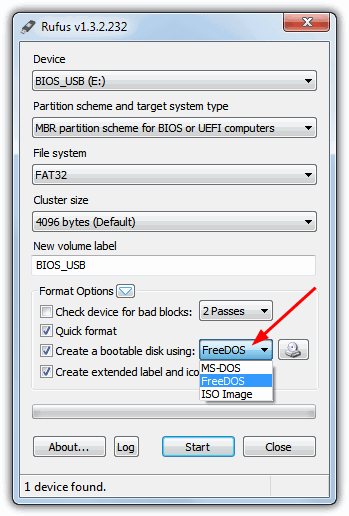
Jika flashdisk dan file ISO Windows 7 sudah disiapkan, langkah selanjutnya adalah membuat flashdisk jadi bootable Windows. Hal ini dilakukan dengan software pihak ketiga. Banyak software yang bisa dipilih, salah satunya adalah Rufus.
Menggunakan Rufus cukup mudah. Anda hanya tinggal menancapkan flashdisk ke PC atau laptop, lalu Rufus akan mendeteksinya. Pilih opsi "Create a bootable disk using," pilih "ISO image," lalu pilih icon drive untuk memilih file ISO yang telah Anda siapkan.


Jika sudah, Anda tinggal klik Start dan proses akan dimulai. Perlu dicatat bahwa seluruh data pada flashdisk akan terhapus. Proses akan berjalan selama kurang lebih 5 menit dan flashdisk telah siap dipakai sebagai media bootable untuk menginstall Windows 7.
Mari kita masuk ke cara install ulang Windows 7.

Cara clean install windows 7 32 bit dan 64 bit

1. Backup data Anda

Seperti yang sudah dijelaskan, jika kita menempuh cara install Windows 7 menggunakan Clean Install, data di drive C akan terhapus secara keseluruhan. Jadi, jika Anda memiliki data penting yang tersimpan di folder My Document, My Picture, Download, dan berbagai file lain di Drive C, Anda harus memindahnya ke harddisk eksternal.
Alternatifnya, Anda bisa memindahnya di drive lain di komputer atau laptop Anda, seperti di Drive D atau E. Biasanya Install ulang Windows 7 tak akan ikut memformat drive selain C. Namun untuk antisipasi, pindah juga data-data yang ada di Drive tersebut.

2. Siapkan flashdisk bootable Windows 7

Di langkah ini, Anda hanya tinggal menyiapkan flashdisk yang telah dibuat bootable tadi. Jika Anda masih menggunakan CD, dan akan melakukan install ulang Windows 7 menggunakan CD tersebut, Anda tinggal memastikan bahwa CD-ROM di PC atau laptop Anda masih bekerja dengan normal.

3. Jalankan instalasi Windows 7

Tancapkan flashdisk atau CD Anda di Laptop atau PC Anda. Lalu, reboot. Pastikan PC atau laptop Anda reboot melalui flashdisk atau CDROM Anda. Hal ini bisa dilakukan dengan langsung masuk ke BIOS sebelum komputer mulai menyala. Di sini Anda akan melihat tombol apa yang harus ditekan untuk masuk ke BIOS, tepat di bawah logo Microsoft. Tombol yang digunakan biasanya F2, F10, F12, atau Del.
Jika sudah masuk menu BIOS, masuk ke menu Boot, lalu pilih lokasi instalasi Anda sebagai 1st Boot Device. Misal Anda menginstal lewat flashdisk, Removable Dev. Jika lewat CD, pilih CD or DVD.

4. Mulai instalasi

Ketika instalasi telah dimulai, Anda akan diminta untuk memasukkan beberapa preferensi seperti bahasa, serta persetujuan soal lisensi instalasi Windows 7. Ini adalah opsi yang harus Anda centang, jika tidak, instalasi tak bisa dilanjutkan.

5. Pilih jenis instalasi

Setelah proses booting, Anda akan dihadapkan pada pilihan antara Upgrade atau Custom. Pilih Custom.

6. Format drive tujuan dan install Windows 7

Pilih drive tujuan yang akan membuat Windows 7 akan terinstall di drive tersebut, serta otomatis memformat isinya. Proses akan berjalan selama sekitar 120 menit, tergantung pada sistem Anda.

7. Isi detil akhir dan transfer kembali data Anda

Setelah instalasi selesai, Anda akan diminta untuk menamai komputer Anda dan membuat akun untuk pengguna awal. Setelah akun selesai dibuat, Anda sudah bisa menggunakannya dan masuk ke Windows 7 baru yang telah diinstall ulang.
Tentu, Anda tinggal mengisi kembali komputer Anda dengan file yang telah dibackup, serta memenuhinya lagi dengan software dan aplikasi yang Anda butuhkan.

Jumat, 21 September 2018

JARINGAN YANG HARUS DI KUASAI ANAK TKJ


Jaringan Yang Harus Di Kuasai Anak TKJ


Hai buat kalian yang mau ambil jurusan TKJ wajib di simak,ini hanya sebagai wawasan pengetahuan yang bagi kami penting tetapi mungkin bagi kalian tidak penting.AYO SIMAK!!!
Dasar Jaringan Komputer dan Internet
1

Jaringan Komputer dan Internet dapat dikelompokan sebagai berikut

1. Berdasarkan distribusi sumber informasi/data
a. Jaringan terpusat
Jaringan ini terdiri dari komputer klient dan server yang mana komputer klient yang berfungsi sebagai perantara untuk mengakses sumber informasi/data yang berasal dari satu komputer server
b. Jaringan terdistribusi
Merupakan perpaduan beberapa jaringan terpusat sehingga terdapat beberapa komputer server yang saling berhubungan dengan klient membentuk sistem jaringan tertentu.

2. Berdasarkan jangkauan geografis dibedakan menjadi:
a. Jaringan LAN
 Hasil gambar untuk a. Jaringan LAN

Merupakan jaringan yang menghubungkan 2 komputer atau lebih dalam cakupan seperti laboratorium, kantor, serta dalam 1 warnet.
 b. Jaringan MAN
Hasil gambar untuk a. Jaringan MAN
Merupakan jaringan yang mencakup satu kota besar beserta daerah setempat. Contohnya jaringan telepon lokal, sistem telepon seluler, serta jaringan relay beberapa ISP internet.
 c. Jaringan WAN
Hasil gambar untuk a. Jaringan WAN
Merupakan jaringan dengan cakupan seluruh dunia. Contohnya jaringan PT. Telkom, PT. Indosat, serta jaringan GSM Seluler seperti Satelindo, Telkomsel, dan masih banyak lagi.

3. Berdasarkan peranan dan hubungan tiap komputer dalam memproses data.
a. Jaringan Client-Server
 Hasil gambar untuk a. Jaringan Client-Server

Pada jaringan ini terdapat 1 atau beberapa komputer server dan komputer client. Komputer yang akan menjadi komputer server maupun menjadi komputer client dan diubah-ubah melalui software jaringan pada protokolnya. Komputer client sebagai perantara untuk dapat mengakses data pada komputer server sedangkan komputer server menyediakan informasi yang diperlukan oleh komputer client.
 b. Jaringan Peer-to-peer
 Hasil gambar untuk b. Jaringan Peer-to-peer

Pada jaringan ini tidak ada komputer client maupun komputer server karena semua komputer dapat melakukan pengiriman maupun penerimaan informasi sehingga semua komputer berfungsi sebagai client sekaligus sebagai server.

4. Berdasarkan media transmisi data
a. Jaringan Berkabel (Wired Network)
 Hasil gambar untuk a. Jaringan Berkabel (Wired Network)

Pada jaringan ini, untuk menghubungkan satu komputer dengan komputer lain diperlukan penghubung berupa kabel jaringan. Kabel jaringan berfungsi dalam mengirim informasi dalam bentuk sinyal listrik antar komputer jaringan.
b. Jaringan Nirkabel (Wireless Network)

Merupakan jaringan dengan medium berupa gelombang elektromagnetik. Pada jaringan ini tidak diperlukan kabel untuk menghubungkan antar komputer karena menggunakan gelombang elektromagnetik yang akan mengirimkan sinyal informasi antar komputer jaringan.

Merupakan jaringan dengan medium berupa gelombang elektromagnetik. Pada jaringan ini tidak diperlukan kabel untuk menghubungkan antar komputer karena menggunakan gelombang elektromagnetik yang akan mengirimkan sinyal informasi antar komputer jaringan.